
Как применить технологию WIMBoot на уже установленной Windows 10 и этим существенно сэкономить дисковое пространство на системном разделе (C:)
- 14 июля 2025
- administrator
Здравствуйте! Вопрос такой. На моём ноутбуке имеется твердотельный накопитель SSD объёмом 60 Гб (диск C:), с установленной Windows 10 и свободного места на нём осталось всего 8 Гб. Переносить какие-либо файлы на переносной USB-диск или удалять уже нечего, на системном диске осталось только самое главное! Что мне делать? Иван
Как применить технологию WIMBoot на уже установленной Windows 10 и этим существенно сэкономить дисковое пространство на системном разделе (C:)
Жмём на ноутбуке клавишу Shift и перезагружаем ноутбук, входим в среду восстановления Windows (WinRE).
Поиск и устранение неисправностей.
Дополнительные параметры.
Командная строка.
Выбираем имя пользователя.
Вводим пароль (если он есть) и жмём Продолжить.
Открывается командная строка.
В первую очередь определяемся с буквами дисков и вводим команду:
notepad
В открывшемся блокноте жмём Файл-->Открыть
Жмём на кнопку "Компьютер", видим, что разделу с установленной Windows 10 принадлежит буква диска (C:), а переносному диску USB принадлежит буква (D:). Блокнот не закрываем.
Возвращаемся в окно командной строки и вводим команду, которая создаст архив диска (C:) твердотельного накопителя SSD (объём 60 Гб), с установленной Windows 10 на переносном USB-диске (D:).
Dism /capture-image /wimboot /imagefile:D:install.wim /capturedir:C: /name:8
где D: - буква переносного USB-диска,
install.wim - название архива с Win 10.
а C: - буква диска (C:) твердотельного накопителя SSD (объём 60 Гб), развёрнутой Windows 10.
8 - это имя, оно может быть любым и на латинице (если с пробелами, то нужны кавычки).
После этого вводим команду:
diskpart
lis vol (видим, что раздел с установленной Windows 10 имеет букву (C:))
sel vol 1 (выбираем диск (C:))
format fs=NTFS quick override (форматируем диск (C:). В команде я использую параметр override, так как без этого параметра diskpart отказался
форматировать, но обычно он не нужен, видимо был открыт какой-то файл, находящийся на (С:)).
exit (выходим из diskpart)
Возвращаемся в окно Блокнота и входим на переносной USB-диск (D:) и копируем файл install.wim.
Открываем диск (C:) и вставляем файл install.wim. Происходит копирование, пока не пропадут часики. Когда часики пропадут, значит файл скопирован.
Выходим из диска (C:) и заходим вновь. Файл скопирован.
Возвращаемся в окно командной строки и вводим следующую команду:
Dism /Apply-Image /ImageFile:C:install.wim /ApplyDir:C: /Index:1 /WIMBoot
где C: - буква диска, на который мы разворачиваем Windows 10 обратно, но уже с технологией WIMBOOT.
Закрываем все окна и жмём - Продолжить (Выход и использование Windows 10).
Загружается Windows 10.
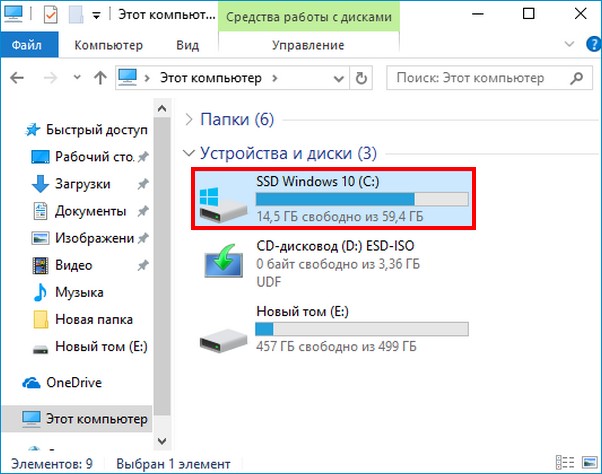
На диске (C:) теперь 48 Гб свободного пространства из 60 Гб, а было свободно всего 15 Гб. То есть, с помощью технологии WIMBoot мы освободили системному диску 33 Гб и это здорово!
Степень сжатия зависит от файлов. Если диск забит видеофайлами, то места много не освободится. В среднем WIMBoot экономит 35-50% дискового пространства.
Ещё раз напомню вам, что WIMBoot позволяет Windows 8.1, 10 запускаться и задействовать файлы операционной системы непосредственно из сжатого состояния, а точнее из файл-образа install.wim, который в нашем случае находится в корне диска (C:).
На всякий случай спрячем файл от посторонних глаз, присвоим ему атрибуты S «системный», H «скрытый».
Открываем командную строку от имени администратора и вводим команду:
attrib C:install.wim +s +h
Файл скрыт.
Статьи по этой теме:
1. Экономим место на твердотельном накопителе SSD при помощи технологии Compact OS в Windows 10
2. Как установить Windows 10 с применением технологии Compact OS на компьютер с обычным БИОС (жёсткий диск MBR) или ноутбук с отключенным интерфейсом UEFI