
Как установить Windows 8.1 или 10 на внешний USB-диск с загрузкой в режимах UEFI/Legacy
- 13 июля 2025
- administrator
Как установить Windows 8.1 или 10 на внешний USB-диск с загрузкой в режимах UEFI/Legacy
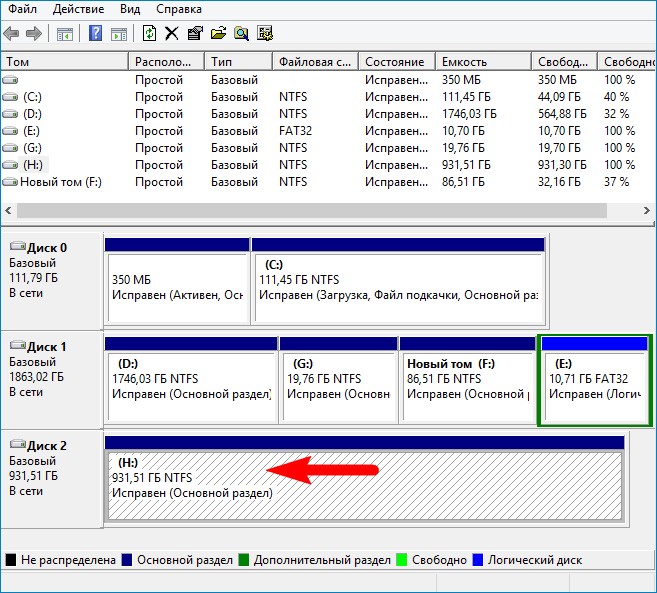
Специально замечу, что внешний USB-диск имеет главную загрузочную запись MBR.
Сожмём пространство на HDD и создадим два раздела для установки OS.
Щёлкаем на накопителе правой кнопкой мыши и выбираем "Сжать том".
150 Гб мне будет достаточно, вы же можете выбрать другой размер.
Жмём на кнопку "Сжать".
В результате образуется нераспределённое пространство. Щёлкаем на нём правой кнопкой мыши и выбираем "Создать простой том".
Далее.
Размер указываем 100 Мб.
Далее.
Далее.
Файловую систему выбираем FAT32.
Готово.
В результате создаётся раздел 100 Мб с файловой системой FAT32 (буква диска I:), на котором мы позже расположим файлы загрузки ОС. Для загрузки в режиме UEFI, загрузчик должен располагаться на разделе с файловой системой FAT32.
Щёлкаем на нераспределённом пространстве правой кнопкой мыши и выбираем "Создать простой том".
Файловую систему выбираем NTFS и жмём всё время "Далее".
Создаётся Новый том (J:). Именно на него мы и установим Win 8.1. Замечу, что раздел для установки OS должен быть основным, так как для загрузки в режиме UEFI, efi загрузчик не увидит логический раздел.
Щёлкаем на скачанном ISO-образе двойным щелчком левой кнопкой мыши и подсоединяем его к виртуальному дисководу (в нашем случае буква вирт. дисковода (P:)). В папке sources находится файл install.esd со сжатыми файлами OS.
Скачиваем и запускаем программу WinNTSetup.
В главном окне программы, в первую очередь, нужно указать путь к установочным файлам Win 8.1.
Жмём "Выбрать".
В открывшемся проводнике заходим в виртуальный дисковод (P:) (в вашем случае буква может быть другая), открываем папку sources и выделяем левой мышью файл install.esd, затем жмём "Открыть". Путь к установочным файлам системы мы указали.
Указываем диск, на который будет установлен загрузчик Win 8.1.
Жмём "Выбрать".
Выбираем созданный нами на внешнем USB-диске раздел 100 Мб (буква диска I:) и жмём на "Выбор папки".
Теперь выбираем раздел, на который будет установлена система.
В открывшемся окне выделяем созданный нами раздел (J:) и жмём на "Выбор папки".
Жмём "Установка".
В пункте "Использовать BootSect для загрузчика" выбираем ALL (для uefi и legacy).
Начинается процесс установки операционной системы на раздел (J:).
Если нажать "Перезагрузка", то компьютер перезагрузится и процесс установки системы продолжится, но перед этим нам нужно обязательно сделать раздел 100 Мб FAT32 (буква диска I:) активным, иначе установленная нами Win 8.1 будет грузиться только в режиме UEFI.
Жмём "Отмена".
Скачиваем и запускаем программу BOOTICE.
На первой вкладке "Физический диск" выбираем наш внешний диск WD и жмём на кнопку "Управление разделами".
Выделяем раздел 100 Мб (буква диска I:) и жмём на кнопку "Активировать".
ОК.
Теперь раздел 100 Мб (буква диска I:) является активным. Это обязательное условие для загрузки системы на компьютере с обычным БИОС.
"Закрыть".
Вот теперь мы можем перезагрузить наш компьютер или ноутбук.
В моём БИОС включен интерфейс UEFI,
но несмотря на это в загрузочном меню виден внешний жёсткий USB-диск с главной загрузочной записью MBR. Произвожу загрузку компьютера с внешнего диска.
Компьютер перезагружается. Опять произвожу загрузку с внешнего диска.
Далее.
Пропустить.
Принимаю.
Вводим имя компьютера. Далее.
Использовать стандартные параметры.
Создать новую учётную запись.
Войти без учётной записи Майкрософт.
Вводим имя пользователя и если вам нужно - пароль. Готово.
На компьютере с включенным интерфейсом UEFI загружается Windows 8.1, находящаяся на внешнем USB-диске, имеющем главную загрузочную запись MBR.
Также восьмёрка загрузится на компьютере с обычным БИОС.
Почему Win 8.1 загружается на компьютерах с обычным БИОС и на ноутбуках с UEFI
Мы загружаемся с внешнего носителя. UEFI работает с внешними носителями по разделу FAT32 (который мы создали на внешнем диске), ведь с загрузочной флешки мы без проблем загружаемся и в UEFI и legacy.
С флешки мы устанавливаем операционную систему на RAMDisk и в UEFI и в legacy, так как дистрибутив Windows содержит 2 загрузчика (один для mbr в папке boot, а второй для UEFI в папке EFI).
У нас сделано на внешнем USB-диске 2 раздела, активный раздел, форматированный в FAT32 и раздел с OS. На первом разделе у нас как и в дистрибутиве 2 загрузчика и установленная OS не на RAMDisk, а на физический.
Статьи на эту тему:
- Установка Windows 8.1 на внешний USB-диск с помощью среды предустановки Windows (Windows PE). После инсталляции операционная система будет загружаться на компьютерах с обычным БИОС и ноутбуках с включенным интерфейсом UEFI
- Как установить Windows 10 на переносной жёсткий диск USB