
Антивирусный загрузочный LiveDisk от Avira
- 19 июля 05:10
- administrator
Традиция работы на рынке защитного ПО негласно предписывает создателям антивирусов, заявившим о всей серьёзности своих намерений, иметь в числе инструментария аварийный загрузочный диск с антивирусным средством на борту. Независимо от того, на платной или бесплатной основе разработчики предлагают пользовательской аудитории свой основной продукт – антивирус, комплексное средство защиты или сканер для борьбы с отдельным типом вредоносного ПО, LiveDisk для нештатных случаев, когда вследствие проникновения угроз типа винлокеров Windows не может загрузиться, должен поставляться бесплатно. В числе таких серьёзных разработчиков антивирусного ПО – немецкая компания, создатель антивируса Avira. О том, какой функционал представлен на борту аварийного диска Avira Antivir Rescue System и как с его помощью нейтрализовать угрозы, проникшие на компьютер и препятствующие загрузке Windows, будем говорить подробно в этой статье.
Антивирусный загрузочный LiveDisk от Avira
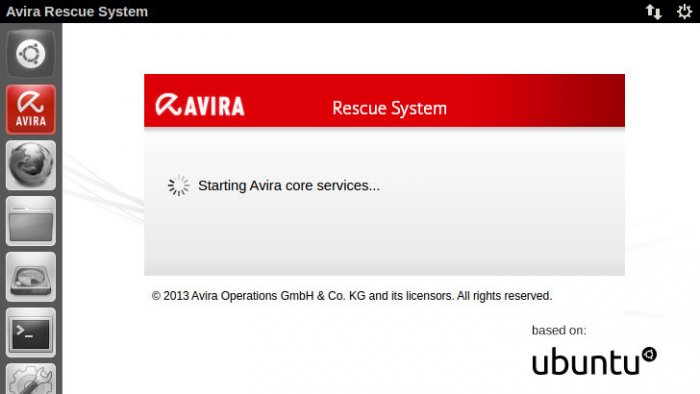
LiveDisk Avira Antivir Rescue System из числа подобных продуктов от других разработчиков антивирусного ПО отличается платформой – Linux Ubuntu – и продуманностью функционала. Платформа Linux Ubuntu делает LiveDisk от Avira более юзабельным, более удобным в работе из-за специфики интерфейса этой операционной системы. Единственное, пожалуй, чего может некоторым пользователям не хватить, так это поддержки русского языка.
1. Скачивание LiveDisk от Avira
Отредактировано: LiveDisk от Avira больше не поставляется на официальном сайте создателей антивируса, но его образ для записи на съёмный носитель можно отыскать на сторонних сайтах в Интернете.Примечание: Друзья, в разделе сайта «Как создать загрузочную флешку» вы найдёте статьи с детальными инструкциями по созданию загрузочной флешки, в том числе для компьютеров на базе BIOS UEFI, при помощи различных программ. А в статье сайта «Как загрузить ноутбук с флешки» приводится описание процесса выставления загрузки с флешки в BIOS для различных фирм-производителей ноутбуков. И для сборок ПК, и для ноутбуков, возможно, пригодятся статьи «Как поставить загрузку с флешки» и «Загрузка с флешки в BIOS».
2. Наследие Ubuntu
После загрузки с LiveDisk увидим стандартные инструменты, поставляемые во многих аварийных дисках на базе Linux:
Принимаем лицензионное соглашение.
Попав непосредственно в среду LiveDisk от Avira, можем приступать к использованию различных инструментов. Немцы чётко поделили интерфейс на свои и не свои наработки. Весь инструментарий Avira сосредоточен в первой вкладке с логотипом этого антивируса, всё остальное – наследие Ubuntu. Его и рассмотрим прежде.
Найти в Интернете детальную информацию по конкретному типу винлокеров или прочим зловредам, связаться с нужным человеком в соцсети, срочно провести какие-то деловые операции – всё это возможно даже при незагружающейся Windows с помощью встроенного в LiveDisk браузера Mozilla Firefox.
Файловый менеджер – завсегдатай антивирусных аварийных дисков. Он необходим для тех случаев, когда пользователем рассматривается радикальное решение проблемы – переустановка Windows. С помощью файлового менеджера важные файлы с системного раздела диска С могут быть перемещены на несистемный раздел или подключаемый носитель. Файловый менеджер Ubuntu, как и проводник Windows, на панели слева предусматривает быстрый доступ к папкам пользовательского профиля. Но это не папки пользовательского профиля Windows. Чтобы добраться к данным Windows, необходимо открыть раздел «File System», затем – папку «target». Путь к папкам пользовательского профиля будет выглядеть так:File System/target/С/users/Имя_пользователя/Папка_профиляС помощью LiveDisk от Avira можно перераспределять дисковое пространство компьютера. Ещё одно наследие Ubuntu – GParted, утилита для работы с разделами дисков, аналог штатной утилиты управления дисками Windows. В целях предотвращения потери данных не рекомендуется использовать GParted без должного опыта работы с утилитой или пошаговой инструкции с надёжного источника.Из системных настроек Ubuntu в ряде случаев могут пригодиться настройки сети.Настройки сети предусматривают возможность отключения Интернета, задания параметров прокси и VPN.3. Функционал от Avira
Теперь приступим к рассмотрению возможностей от Avira. LiveDisk немцы обустроили тремя важными для экстренных случаев функциями – антивирусным средством, редактором реестра Windows и программой для удалённого доступа TeamViewer. Утилита Avira Registry Editor в меню «Tools» предоставит доступ к правке данных системного реестра Windows.
В меню «Support» реализована связь со специалистами Avira и запуск программы TeamViewer. Последняя – удобный способ предоставить свой компьютер для удалённого доступа какому-нибудь компьютерному гуру из числа знакомых, переложив тем самым ответственность за решение проблемы на него. Для этого жмём кнопку «Start TeamViewer».
Принимаем лицензионное соглашение.В открывшемся окошке TeamViewer для получения удалённой помощи нужны значения ID и Password (идентификатор и пароль). Их сообщаем компьютерному гуру и ждём его подключения.
Но даже при наличии относительно небольшого опыта работы с компьютером стоит попытаться решить проблему самостоятельно запуском сканера Avira. Так, антивирусный сканер Avira не предусматривает возможностей допустить ошибку в процессе борьбы с вредоносным ПО. Не получим возможность предварительно настроить сканер, как это, например, можно сделать в аварийных дисках от Лаборатории Касперского и Dr.Web. Не получим возможность удалить что-то из числа обнаруженных угроз. Avira не удаляет обнаруженные файлы, а лишь переименовывает, убирая расширение. Это делает невозможным запуск вредоносного объекта. Таким образом немцы реализовали защиту от ложного срабатывания. В дальнейшем любой из подконтрольных файлов, в отношении которого антивирус допустил ложное срабатывание, можно будет восстановить, вернув ему исходное расширение.Что же, приступим к сканированию. В разделе «Avira» переходим на первую вкладку «Welcome» и жмём кнопку запуска сканера «Start Wizard».Выбираем все или отдельные разделы диска для сканирования. При выборе нескольких разделов удерживаем зажатой клавишу Ctrl. Жмём «Next».Непосредственно в процессе сканирования участие пользователя не требуется. Всё, что можем сделать, так это либо приостановить кнопкой «Pause», либо отменить кнопкой «Cancel» сканирование, либо наблюдать за числом нарастающего показателя обнаруженных угроз в графе «Detections».По завершении сканирования жмём «Next».Далее увидим отчёт о проделанной работе с указанием времени сканирования, общего числа проверенных файлов, обнаруженных угроз и переименованных файлов. Для детализации отчёта жмём кнопку «Report».В детальном отчёте увидим название и тип вредоносных объектов, путь их размещения, отметку о переименовании. Чтобы в дальнейшем уже в рабочей Windows вернуться к переименованным объектам с целью задать подконтрольным файлам их изначальные имена и расширения, а реальные угрозы удалить вовсе, отчёт сканирования лучше сохранить. Жмём кнопку «Save».В файловом менеджере Ubuntu в графе «Name» вписываем имя, например, «Scanner Report», затем указываем путь сохранения файла отчёта. Например, для его сохранения на рабочем столе Windows необходимо указать путь:File System/target/С/users/Имя_пользователя/desktopДалее жмём кнопку «Save».Вернувшись в окно отчёта, жмём «Ок».Для выключения или перезагрузки компьютера, жмём, соответственно, «Shut Down» или «Restart».